핸드폰을 리모컨으로 사용하는 방법에 대해 알아보겠습니다. 먼저 핸드폰에 ir 센서가 포함되어 있어야 합니다. ir센서를 이용해야 tv 리모컨으로서 이용할 수 있기 때문입니다. 문제는 최근에 나온 핸드폰에서는 대부분 IR 센서가 제거되었다는 것입니다. IR 센서는 삼성 핸드폰 기준으로 S6까지 포함되어 있었습니다. 이후 기종에서는 대부분 제거되었습니다. 자신의 폰이 IR 센서를 포함하고 있는지 확인하는 방법은 후술 하도록 하겠습니다. 따라서 집에 오래된 핸드폰 공기계가 있다면 리모컨으로 이용하실 수 있으실 겁니다. 또는 최근에 중국에서 나오는 홍미노트 같은 핸드폰에는 여전히 IR 센서가 포함되어 있기 때문에 리모컨으로 이용할 수 있습니다.
소개해드릴 어플은 만능 리모컨이라는 어플입니다. 약 10만 회 정도 설치되었고 평점은 4.0입니다. 리모컨 어플들 대부분이 동작원리는 동일합니다. 그러므로 IR 센서가 없는 핸드폰을 이용한다면 다른 리모컨 어플에서도 제대로 동작하지 않을 것입니다. 그러므로 다른 리모컨 어플을 이용하셔도 상관은 없습니다.
만능리모컨 어플 설치 다운로드
https://play.google.com/store/apps/details?id=com.goodappsoftware.remote
만능 리모컨 사용 방법
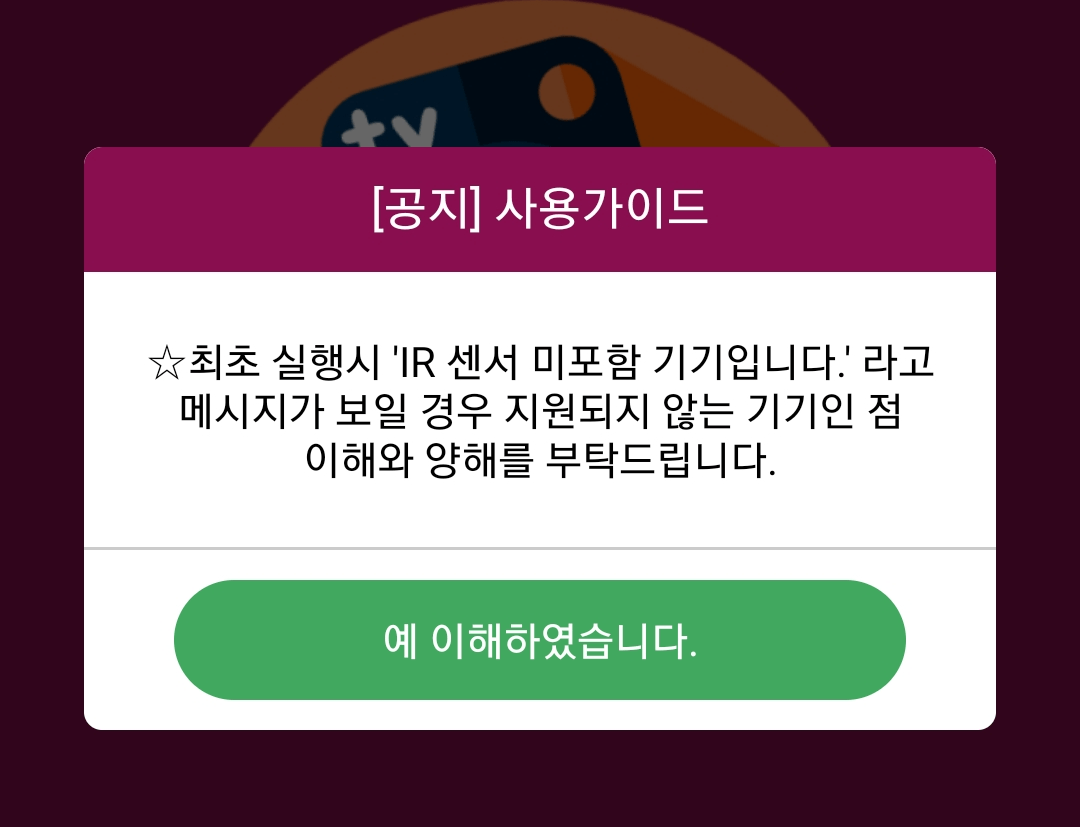
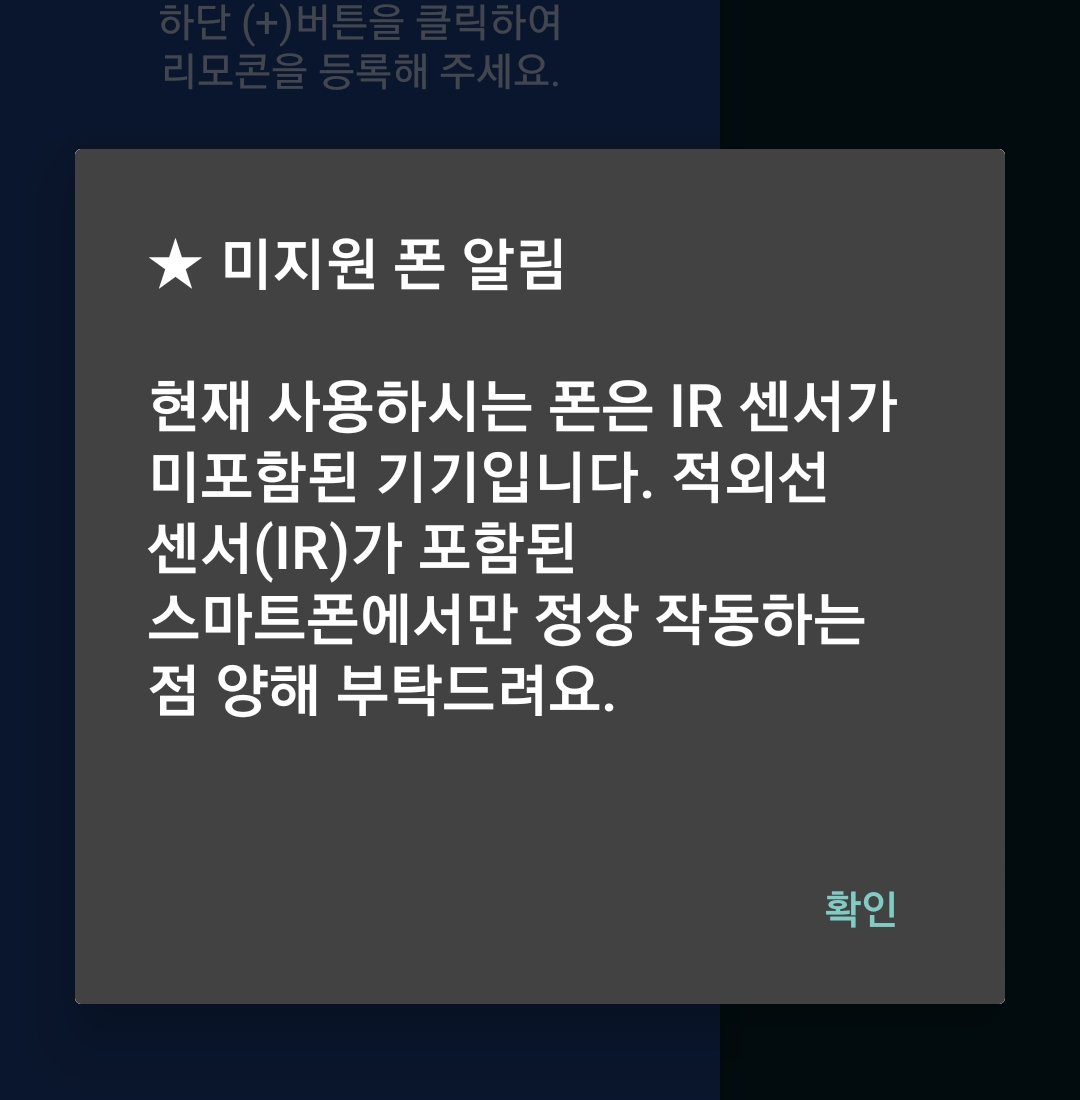
만능 리모컨 어플을 설치하고 실행하면 주의문구가 뜹니다. 핸드폰에 IR센서가 없다면 이용할 수 없다는 문구입니다. 그리고 확인을 누르고 실행하면, 핸드폰에 IR 센서가 포함되어 있는지 확인하고 안내 메시지를 표시해줍니다. 만약 IR 센서가 없다면 IR 센서가 없다고 경고가 뜹니다. 이렇게 핸드폰에 IR 센서가 포한되어 있는지 아닌지 확인할 수 있습니다.
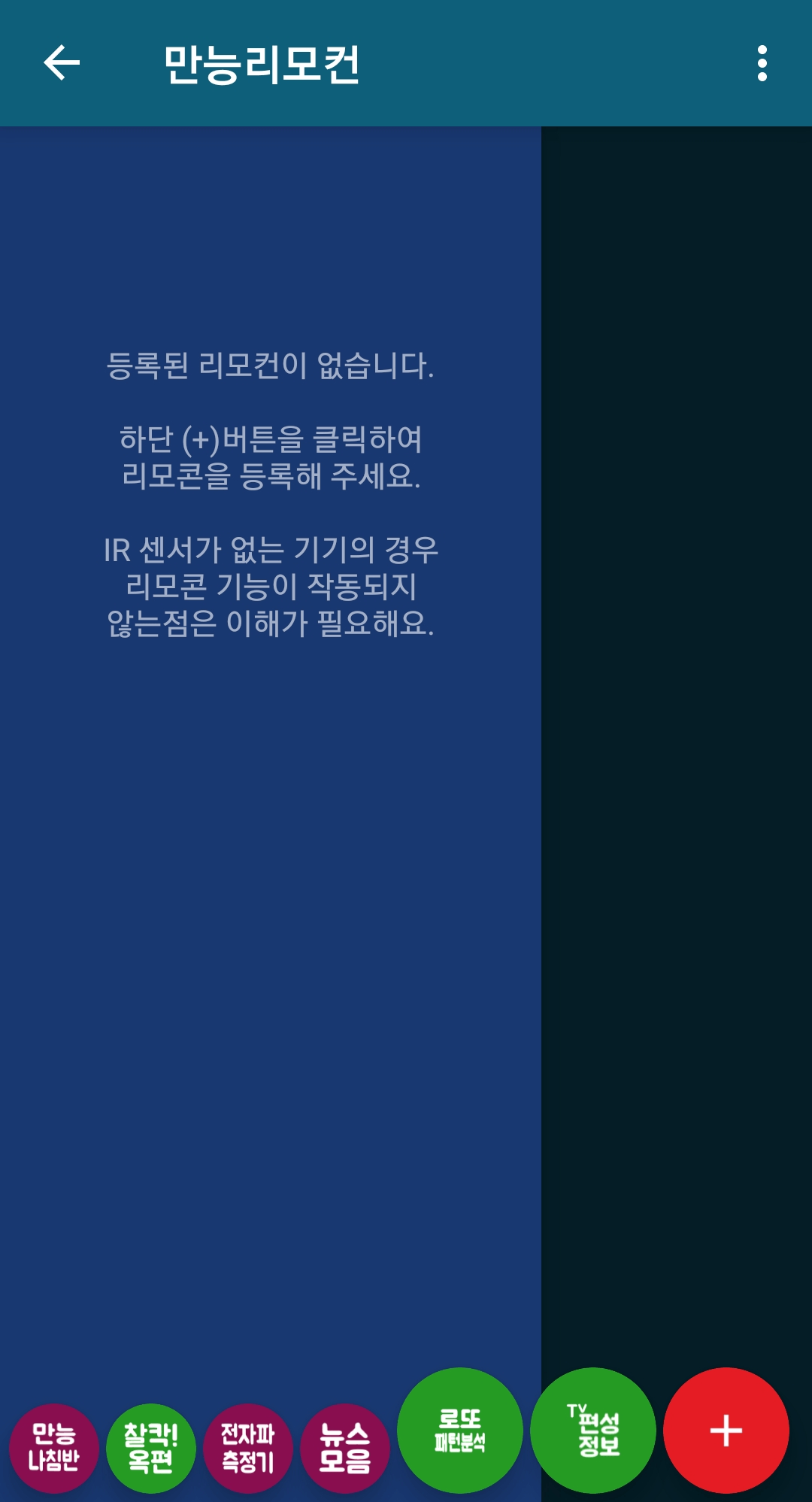
IR 센서가 있다는 가정하에 사용법에 대해 알아보겠습니다. 먼저 TV 회사별 리모컨 등록을 해야 합니다. 첫 화면 하단에 다양한 메뉴들이 있는데 그중에 가장 오른쪽에 있는 + 동그라미 버튼을 터치합니다. 그러면 '주요 리모컨 추가' 메뉴가 뜹니다.
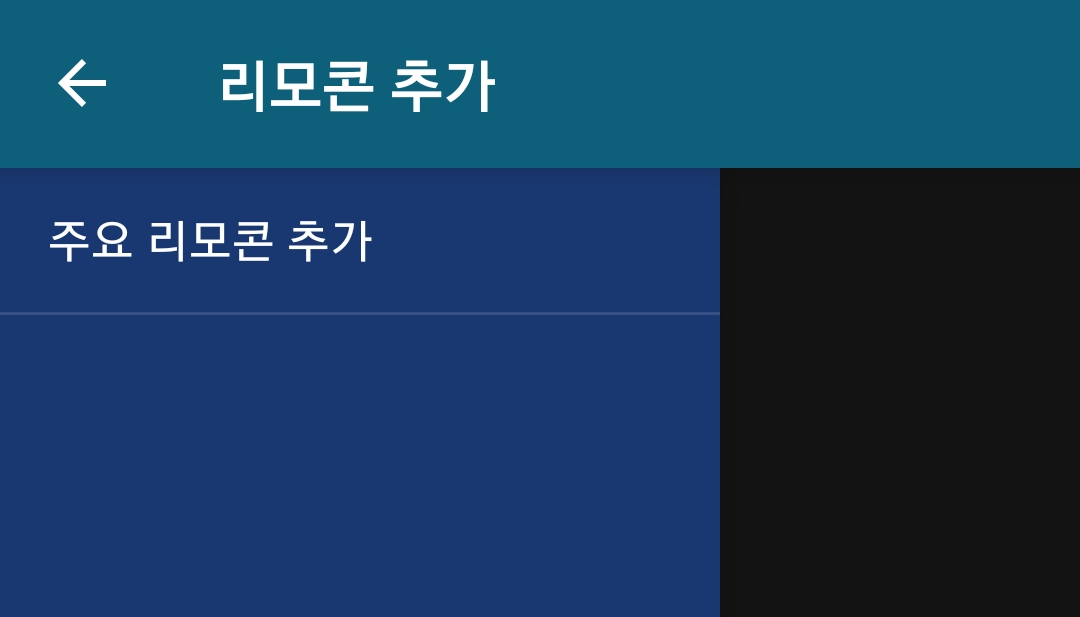
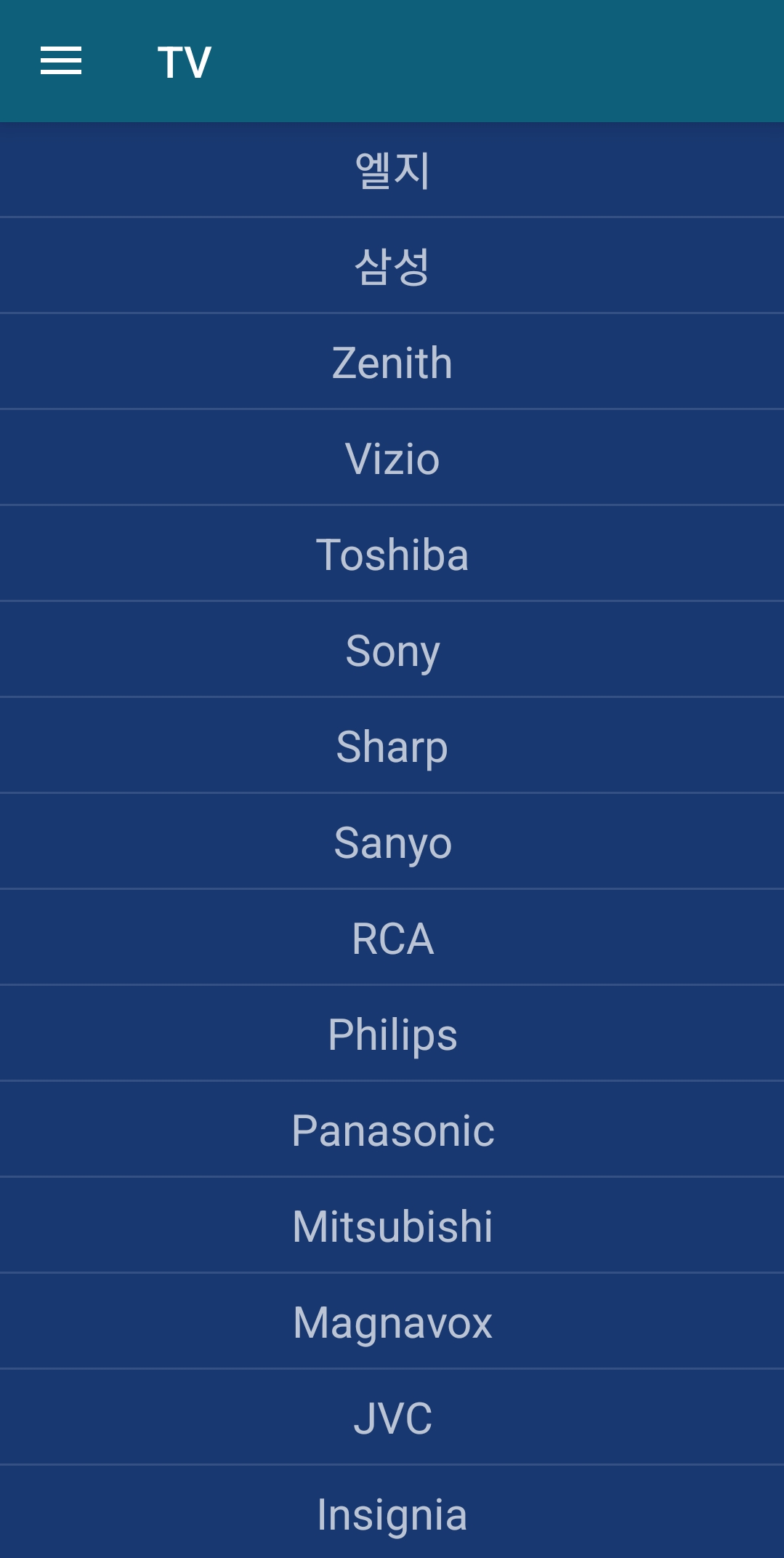
다음으로 리모콘 타입 선택이 뜨는데, 'TV'를 선택합니다. 그러면 TV 회사 목록들이 뜹니다. 사용하고 있는 TV 회사를 찾아서 선택합니다. 지원하는 TV로는 엘지, 삼성, Zenith, Vizio, Sony, Sharp, Sanyou, RCA, Philips, Panasonic, Mitsubishi, Magnavox, JVC, Insignia 등이 있습니다.

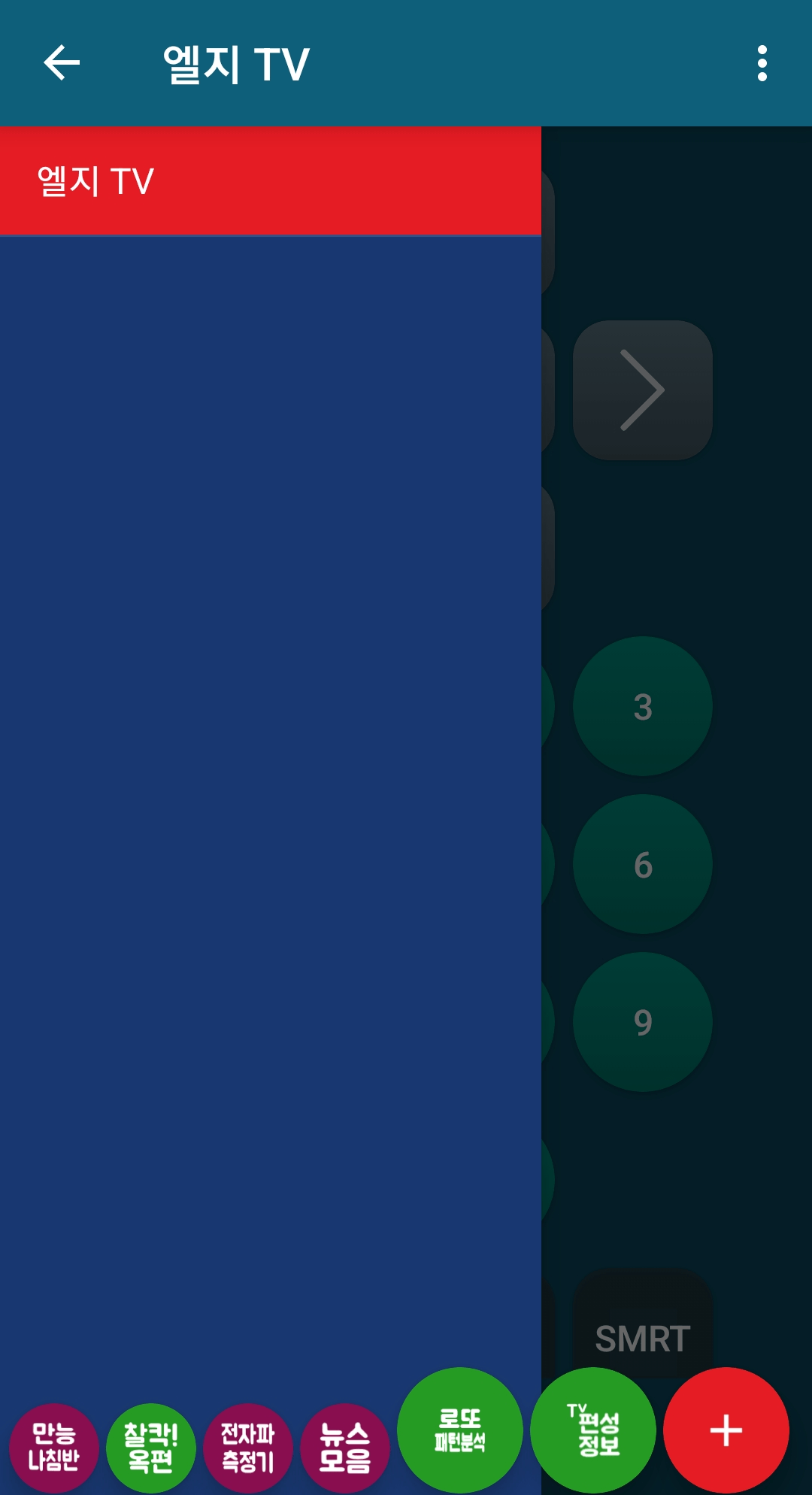
회사를 선택해서 리모컨을 저장하면, 사이드바에 리모콘이 추가됩니다. 그러면 이제 이 어플을 끄고 새로 시작하면 앞의 과정을 다시 할 필요 없이 자동으로 해당 회사의 리모콘이 추가되어 있어서 편리합니다.
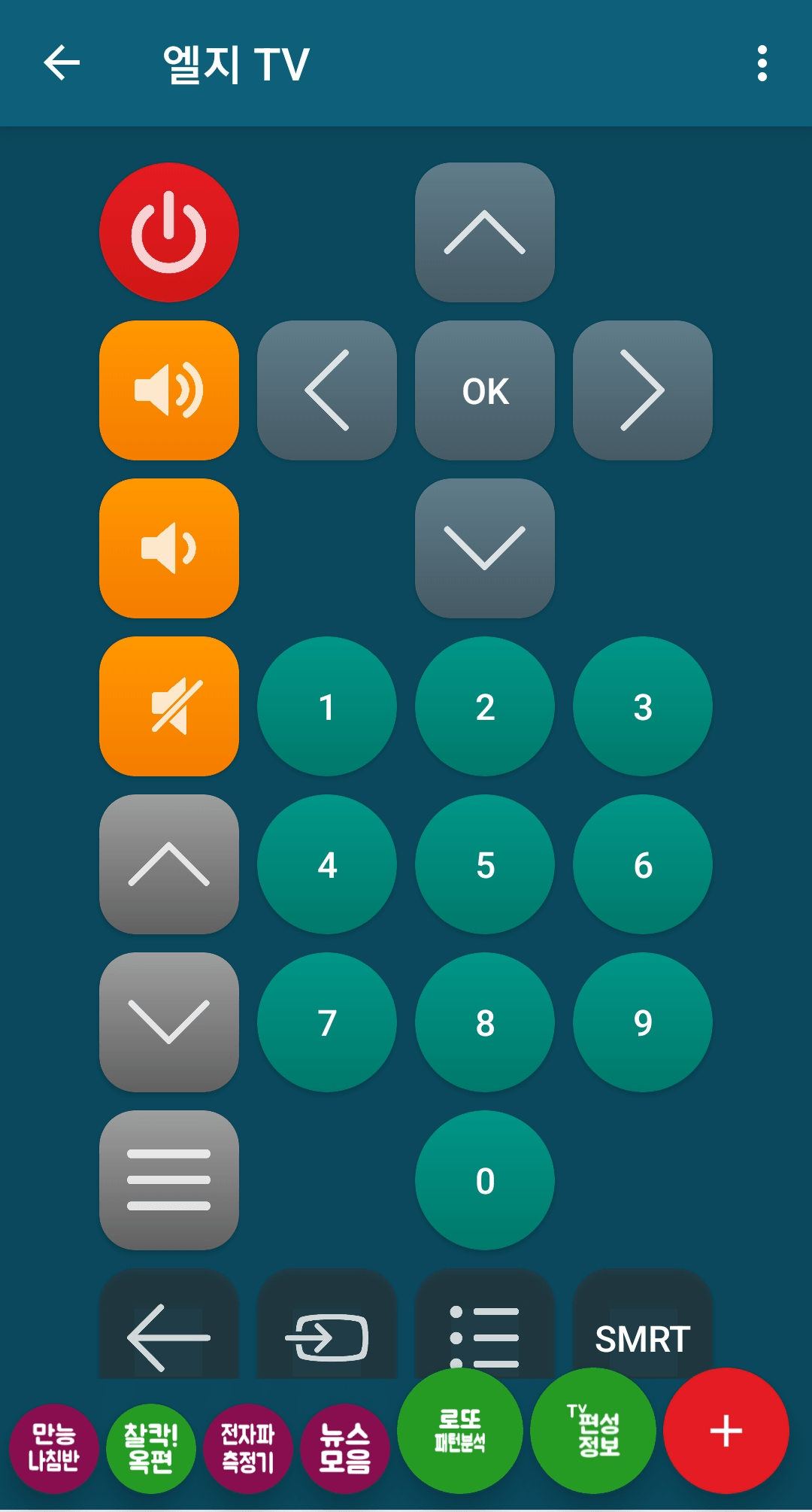
사이드바를 닫으면 리모콘을 볼 수 있습니다. 기본 숫자 패드와 방향, 전원, 볼륨 설정, 메뉴 설정까지 모두 가능합니다. 일반 리모컨에 있는 버튼들이 모두 구현되어 있다고 생각하시면 됩니다. 그리고 각각의 버튼들은 수정이 가능합니다. 본인이 필요하지 않은 버튼들은 없애 버릴 수 있기 때문에 본인의 편의에 맞게 수정해서 이용이 가능합니다.
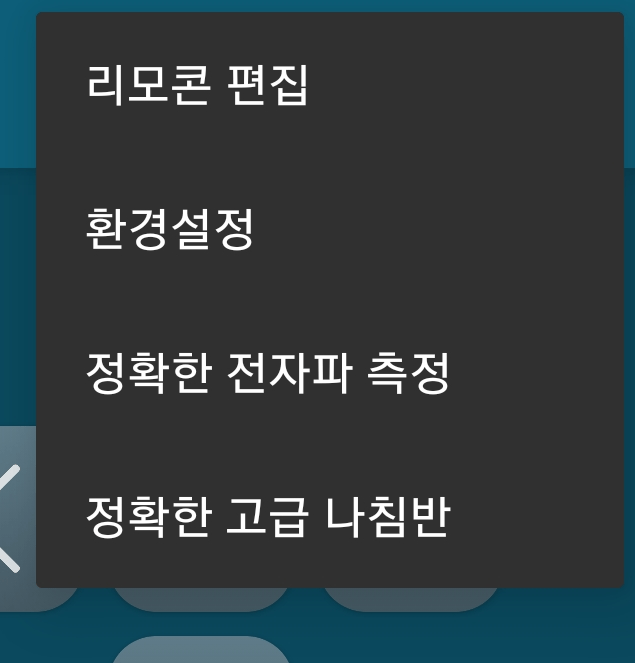
우측 상단에 있는 버튼을 누르면 환경설정 메뉴에 접속할 수 있습니다. 설정에서는 전체 화면 모드 사용 여부, 화면 가로세로 모드 선택, 클릭 시 진동 여부 설정, 신호 반복 송출 설정, 송출 모드 변경 설정을 할 수 있습니다. 생각지 못한 오류가 발생할 때 대처할 수 있는 다양한 옵션들이 제공되고 있다고 보시면 됩니다.

만능 리모컨 어플 평가
- 이 앱은 어떤 전기 기기든 작동시킬 수 있습니다. 여러 개의 리모컨 프로그램을 다운로드하였지만 모두 작동하지 않았습니다. 하지만 이 리모컨 어플은 잘 작동합니다.
- 분실된 리모컨을 대신해서 사용하기 쉬운 이 앱을 1년 이상 사용해 왔습니다. 현재도 TV에 잘 연결되어 있습니다.
- TV 모드가 갑자기 바뀌고 버튼이 작동하지 않아 당황했는데, 다행히 이 리모컨을 사용하여 설정을 변경할 수 있었습니다. 설정하기 쉽고 많은 TV를 지원하므로 훌륭하고 잘 작동합니다! 이것은 훌륭한 리모컨입니다.
- 전반적으로 연결이 잘되고 잘 작동합니다. 그러나 TV 브랜드를 자동으로 검색하여 설정을 완료하도록 한다면 더 좋을 것 같습니다. 리모컨이 고장 난 경우를 대비하여 설치하였습니다.
- 추석이라 시골에 가는데 할 일이 없어서 티비만 봅니다. 그런데 리모컨이 없어서 찾아보라고 해서 리모콘 앱 3개를 설치해서 사용해봤습니다. 개인적으로는 이 리모컨 앱이 가장 만족스러웠습니다.
- 손이 닿지 않는 거리에 리모컨이 있으면 귀찮은데 휴대폰은 항상 제 손에 가지고 있습니다. 그래서 리모컨을 찾으러 돌아다닐 필요 없이 곧바로 리모컨 기능을 사용할 수 있어서 좋았습니다.
- 아이들이 리모컨을 놓고 싸우다가 리모컨을 떨어뜨려 깨뜨렸습니다. 그래서 한국 축구가 보고 싶어서 얼른 검색해서 설치하였습니다. 만족합니다.
- 리모컨 설정도 간단하고 버튼도 마음대로 배치할 수 있어서 좋았습니다. 리모컨을 살까 고민하고 있는데 돈을 아껴서 다행입니다.
- 제 TV는 희소한 브랜드라 어떤 리모컨 앱도 지원할 수 없었는데, 이 범용 리모컨 어플에서는 지원해서 이용하고 있습니다.
사용 후기
어플 자체가 깔끔하게 구성되어 있어서 만족스러웠습니다. 국내에서 개발된 어플입니다. 해외 리모컨 어플도 있는데 해외에서 만들어진 리모컨 어플들은 광고가 너무 많아서 사용하기 힘들 정도였습니다. 그에 반해 이 어플은 배너 광고 하나만 있어서 사용하기 훨씬 편리하였습니다.
핸드폰에 IR 센서만 있다면 대부분 문제없이 동작합니다. 삼성, lg tv를 많이 쓰기 때문에 대부분 사용하실 수 있을 것이라 생각됩니다. 하지만 최근에는 유명하지 않은 tv 제품들도 많이 나오고 있기 때문에 그러한 제품들에서도 리모컨으로 사용할 수 있도록 업데이트가 필요하다고 생각됩니다. 마지막 업데이트가 2020년 6월 30일인데 추가로 업데이트가 되면 좋겠습니다.
이상으로 tv 리모컨 어플에 대해 알아보았습니다. 이 어플 이외에도 국내에서 만들어진 다양한 리모컨 어플들이 있으므로 이용해 보시기 바랍니다. 다른 어플들이 궁금하시다면 아래 글들을 참고하시기 바랍니다.
무료로 국제 전화하는 방법(oto 앱, 무료 국제전화 원리)
무료로 국제 전화하는 방법(oto 앱, 무료 국제전화 원리) 무료로 국제 전화하는 앱이 있다고 해서 사용해보고 있습니다. 무료로 국제전화 하는 방법은 카톡이나 페이스북을 통해서 하는 방법도
happyrus.tistory.com
폰에서 이유 없이 울리는 진동 알림 원인 잡는 방법(삼성 나이스, Nice Catch 캐치)
폰에서 이유 없이 울리는 진동 알림 원인 잡는 방법(삼성 나이스, Nice Catch 캐치) 가끔 이유 없이 핸드폰에 진동이 오는 경우가 있습니다. 전화 기록도 없고, 문자 기록도 없는데 진동이 와서 무슨
happyrus.tistory.com
해 뜨는 시간과 방향, 경로 알려주는 어플
해 뜨는 시간과 방향을 알려주는 어플에 대해 알아보도록 하겠습니다. 해 뜨는 시간은 일출시간이라고 하는데, 일반적으로 포털에서 위치를 검색하면 해 뜨는 시간을 알 수 있습니다. 하지만 방
happyrus.tistory.com
'애플리케이션' 카테고리의 다른 글
| 핸드폰 스피커 소리 증폭하는 방법(모바일 어플) (0) | 2022.10.07 |
|---|---|
| 심박수 측정 할 수 있는 어플(+부정맥 진단 방법) (0) | 2022.10.07 |
| 소음 측정 어플로 데시벨 확인 하는 방법 (0) | 2022.10.01 |
| 사진 배경 스타일 바꿔주는 보정 어플 (0) | 2022.10.01 |
| 핸드폰으로 피아노 연주 할 수 있는 방법(무료 어플) (0) | 2022.10.01 |


